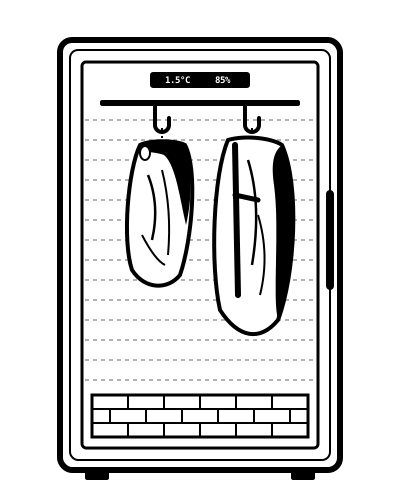
Die Hardware – ein umgebauter Kühlschrank und ein paar verkabelte Sensoren – ist für die meisten kein großes Hindernis. Etwas mehr Respekt macht vielen die Software-Seite: Ohne Erfahrung mit der Linux-Kommandozeile wirkt das dunkle Terminalfenster schnell einschüchternd. Mit dem fertigen Image auf dieser Seite hält sich der Kontakt damit aber in engen Grenzen – für den Normalfall reichen wenige Klicks im Raspberry Pi Imager.
SD-Karte mit dem Raspberry Pi Imager beschreiben
Der offizielle Raspberry Pi Imager übernimmt sowohl das Schreiben des Images als auch die Grundkonfiguration – Hostname, Benutzer, WLAN, SSH – in einem Rutsch. Eine manuelle Nachbearbeitung der SD-Karte ist damit normalerweise nicht mehr nötig.
- Image auswählen: Über „Eigenes Image“ die zuvor heruntergeladene .img-Datei auswählen.
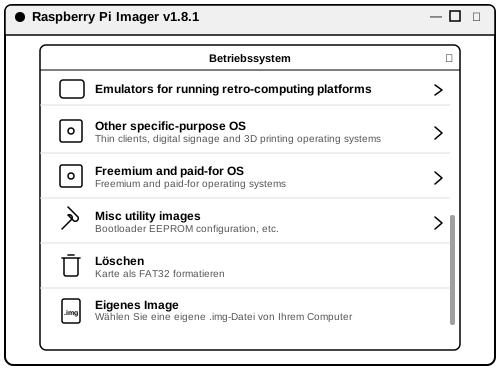
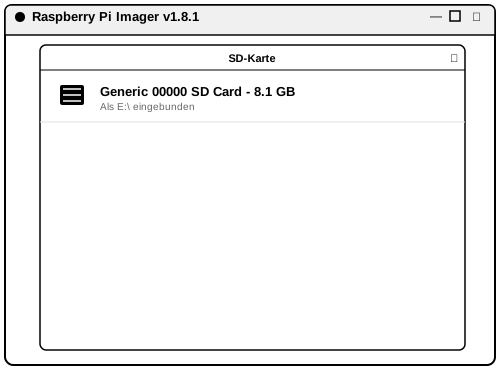
- SD-Karte auswählen: Das Ziel-Speichermedium markieren.
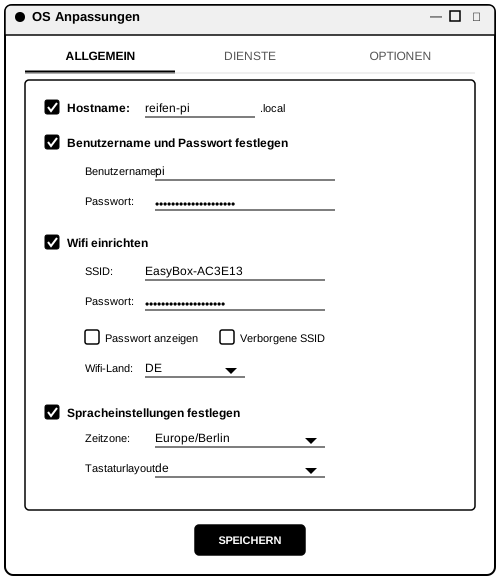
- Einstellungen anpassen: Über das Zahnrad-Symbol Hostname, Benutzername/Passwort, WLAN-Zugangsdaten und Zeitzone hinterlegen.
- SSH aktivieren: Im Reiter „Dienste“ SSH mit Passwort-Authentifizierung einschalten – darüber greifst du später auf den Pi zu.
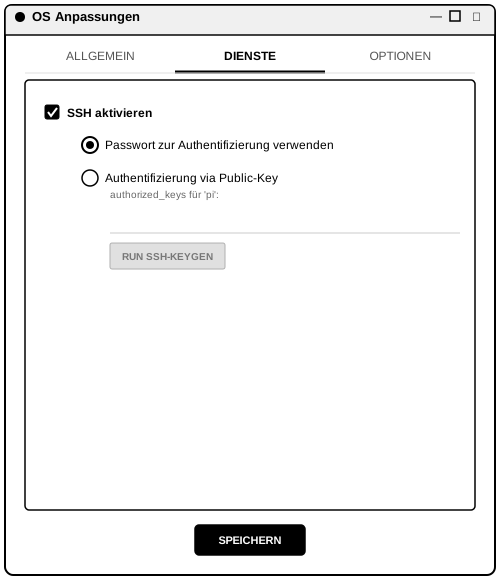
- Schreibvorgang bestätigen: Die gespeicherten Anpassungen übernehmen und den Schreibvorgang starten.
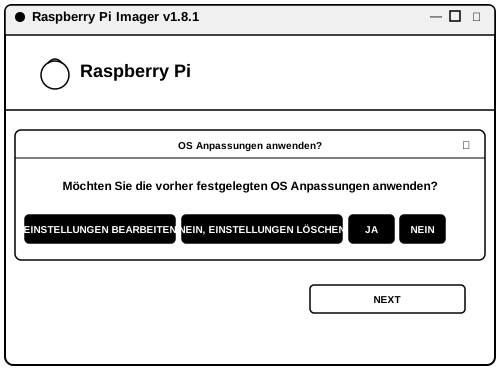
Tipp: Der Imager merkt sich deine Einstellungen für das nächste Mal – bei einem erneuten Schreibvorgang wirst du nur noch gefragt, ob die vorherige Konfiguration übernommen werden soll.
Erster Start
Nach dem Schreiben die SD-Karte in den Raspberry Pi einsetzen und starten. Dank der bereits im Imager hinterlegten WLAN- und SSH-Daten ist der Pi in der Regel sofort im Netzwerk erreichbar – der Umweg über Tastatur und Bildschirm direkt am Pi entfällt.
Die passenden Programme zum Verbinden und Übertragen von Dateien findest du auf der Downloads-Seite.